TSC Diagnostic Tool теперь часть TSC Console PC: где скачать и что настраивать
Если вы ищете утилиту TSC Diagnostic Tool и не находите её на сайте производителя — вы ничего не пропустили. Отдельной программы больше нет: TSC свернула четыре свои утилиты в одну, и Diagnostic Tool теперь живёт внутри TSC Console. Разбираем, что качать вместо него, как найти нужный файл на сайте TSC, что ещё лежит в разделе утилит и какие параметры принтера имеет смысл трогать.
Diagnostic Tool больше не отдельная программа
Про TSC Diagnostic Tool (в обиходе DiagTool) написаны сотни инструкций, его до сих пор ищут тысячи раз в месяц — и почти все эти инструкции устарели. Компания объединила свои служебные программы в одну оболочку. Формулировка самой TSC: Console «полностью объединяет четыре ключевых инструмента в одном месте — Diagnostic Tool, программы управления принтерами, CommTool и настройки Printer Webpage».
Что это значит на практике:
- Искать DiagTool отдельным файлом бессмысленно — в каталоге загрузок его больше не выдают.
- Функциональность никуда не делась. Всё, ради чего открывали DiagTool — калибровка датчика, плотность, скорость, смещение печати, отправка команд, заливка прошивки, — доступно в Console.
- Инструкции по DiagTool остаются полезными. Названия параметров не изменились: Sensor, Density, Speed, Shift X / Shift Y, кнопки Get и Set. Меняется только то, где они лежат в окне.
Что качать сейчас: TSC Console PC. На конец августа 2026 года по модели TE200 в каталоге выдаётся версия V3.5.0.5 от 12 августа 2026 года, около 25 МБ, в описании отмечена поддержка TLS-соединений. Есть и веб-редакция — TSC Console Web, она рассчитана на управление принтерами через браузер.
Опасение «у меня старый принтер, Console его не увидит» почти всегда напрасно. В списке совместимости Console PC — практически вся линейка TSC, в том числе аппараты десятилетней давности: TDP-225, TDP-244, TDP-247, TDP-345, TTP-244 Pro, TTP-245 Plus, TTP-247, TTP-343 Plus, TE200, TE210, TE300, TE310, DA200, DA300, ME240, ME340, TC200, TC300 — и дальше вплоть до промышленных серий MH, MX и PEX. Если ваша модель в этом ряду, отдельный DiagTool вам не нужен.
Остаётся редкий случай, когда нужен именно DiagTool 1.63: принтера нет даже в списке совместимости Console или на рабочем компьютере запрещено ставить программы. В каталоге DiagTool больше нет, остаются диск или архив из комплекта принтера и запрос продавцу оборудования. Помните общее правило: версия утилиты не должна быть старше прошивки принтера. Старая утилита не знает о параметрах, появившихся позже, — часть полей не покажет, часть может записать неверно. Сама версия 1.63 умела работать с Bluetooth- и Wi-Fi-модулями начиная с прошивки принтера V7.04.
Свою прошивку смотрите двумя способами: в утилите после нажатия Get в поле Firmware Version — или без компьютера, самотестом: выключите принтер, зажмите FEED, включите питание и отпустите кнопку. Принтер напечатает страницу конфигурации с моделью, прошивкой, разрешением, типом датчика, плотностью и счётчиком отпечатков.
Где скачать: пошагово по сайту TSC
Утилиты TSC бесплатны — платить за них не нужно ни в каком виде. Раздел загрузок устроен не как список файлов, а как поиск по модели принтера:
- европейский сайт — emea.tscprinters.com/en/downloads
- американский — usca.tscprinters.com/en/downloads
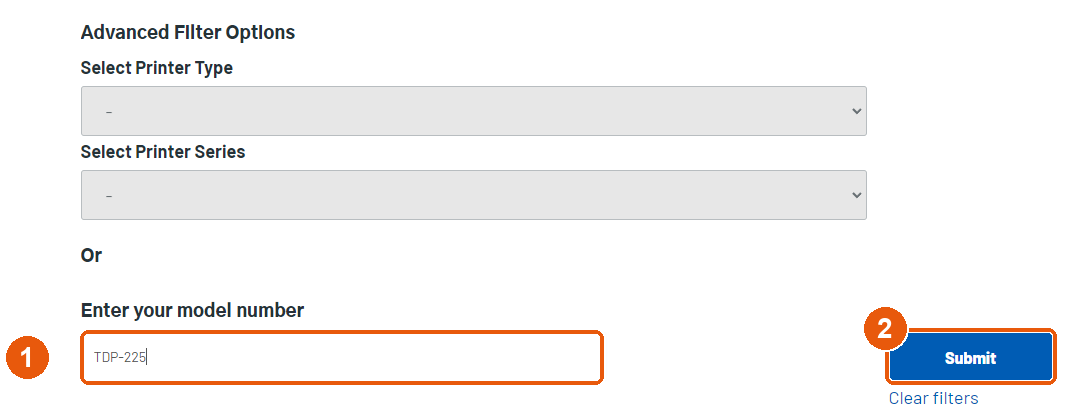
2. Нажмите Submit.
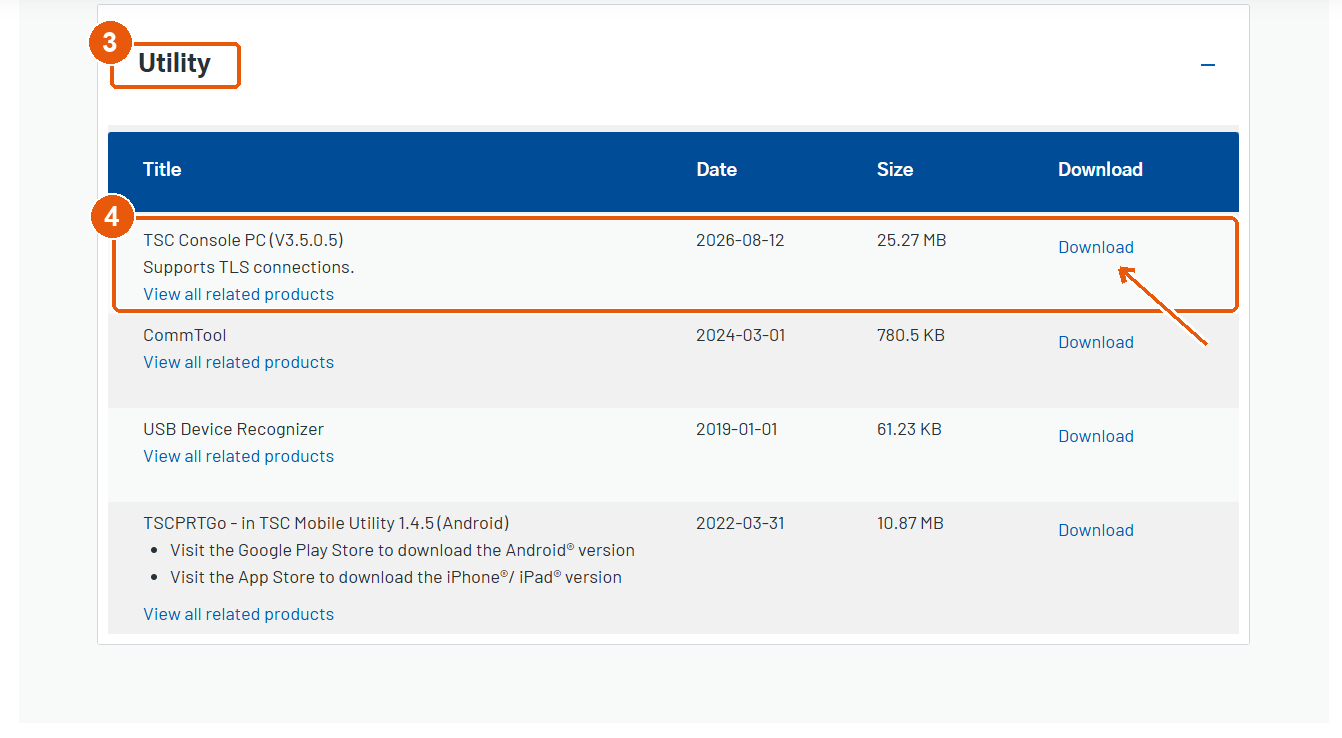
3. Прокрутите результаты до блока Utility.
4. Скачайте TSC Console PC — верхнюю строку таблицы.
Поле Enter your model number находится в блоке Advanced Filter Options, под выпадающими списками Select Printer Type и Select Printer Series. Модель пишется как на корпусе: TE200, TDP-225, TE310. Списками пользоваться не обязательно — ввести модель напрямую быстрее. Каталог открыт всем, регистрация для просмотра не нужна.
Ещё два момента, о которых обычно не предупреждают.
- Наборы файлов на региональных сайтах не совпадают. Свежая версия может лежать на европейском, а на американском — предыдущая, и наоборот. Не нашли нужную — откройте соседний сайт по ссылкам выше.
- Часть материалов закрыта авторизацией. Каталог открыт, но отдельные файлы просят вход в партнёрский портал; регистрация там бесплатная. Второй путь — запросить файл у продавца принтера: поставщик обязан передать программное обеспечение вместе с оборудованием, и обычно у него лежит проверенный дистрибутив.
Что ещё лежит в разделе Utility
Console — не единственное, что TSC отдаёт в категории Utility. По TE200 там же лежат три небольшие программы, о которых почти нигде не пишут по-русски.
| Файл | Размер и дата | Зачем нужен |
|---|---|---|
| TSC Console PC (V3.5.0.5) | 25,3 МБ, 12.08.2026 | Основная утилита: настройка, калибровка, мониторинг, прошивки. Внутри неё же — бывший Diagnostic Tool |
| CommTool | 780 КБ, 01.03.2024 | Отправка принтеру команд TSPL и данных в hex напрямую. Двенадцать текстовых редакторов, кнопка Send Command — пишете команду, принтер выполняет |
| USB Device Recognizer | 61 КБ, 2019 | Крошечная служебная программа для опознания принтера на USB — пригождается, когда Windows видит устройство как неизвестное |
| TSCPRTGo (в составе TSC Mobile Utility 1.4.5) | 10,9 МБ, 31.03.2022 | Печать и настройка с телефона: приложение есть в Google Play и App Store |
Набор в этой категории почти не зависит от модели: у всех четырёх файлов стоит пометка View all related products — они общие для линейки, а не привязаны к одному аппарату. Так что если по вашей модели выдаётся тот же список — это нормально, и отдельного Diagnostic Tool в нём не будет.
Про CommTool стоит знать отдельно. Это способ поговорить с принтером на его собственном языке: вы отправляете строку TSPL — и принтер тут же её исполняет. Пригождается, когда нужно проверить гипотезу без перегенерации макета: подвинуть начало печати, распечатать тестовый прямоугольник по краю этикетки, сбросить параметр, который не выведен в интерфейс. В Console эта же возможность встроена, но отдельный CommTool весит меньше мегабайта и открывается мгновенно.
Утилита и драйвер: две памяти настроек
У принтера этикеток две памяти настроек, и путаница между ними — источник большей части вопросов «почему у меня печатает не так».
Драйвер Windows формирует задание печати. Размер этикетки, поворот, плотность из свойств драйвера уезжают в принтер вместе с каждым документом и действуют только на него. Переставили принтер на другой компьютер — всё это осталось на старом.
Утилита пишет параметры в собственную энергонезависимую память принтера. Тип датчика, базовая плотность, скорость, смещение начала печати, результат калибровки живут внутри устройства. Принтер уносят на другой стол, подключают к терминалу сбора данных или к 1С на чужой машине — настройки едут с ним.
Отсюда практическое правило: всё, что относится к железу и рулону, задаётся утилитой один раз. Всё, что относится к конкретной печати, — драйвером или самим макетом.
Четыре параметра, ради которых утилита и нужна
Пунктов в утилите много, но в реальной работе трогают четыре.
| Параметр | Что ставить | За что отвечает |
|---|---|---|
| Sensor | Gap для обычных этикеток в рулоне | Как принтер находит границу этикетки. Неверный тип — печать через одну или поперёк зазора |
| Density (Darkness) | 8–10 из 15 для термоэтикеток ЭКО | Насколько сильно греется головка. Мало — бледный код, много — замыленный DataMatrix |
| Speed | 4 ips для 203 dpi, 2 ips для 300 dpi | Скорость протяжки. На высокой скорости мелкие коды теряют чёткость |
| Shift X / Shift Y | 1 мм ≈ 8 точек при 203 dpi, ≈ 12 при 300 dpi | Смещение начала печати. Нужно, когда макет ровный, но стабильно уезжает на пару миллиметров |
После правки датчика нажмите Calibrate Sensor — принтер прогонит несколько этикеток и запомнит их геометрию. И обязательно нажмите Set.
Важно различать две похожие проблемы. Если печать плавает от этикетки к этикетке — это калибровка, Shift не поможет. Если печать смещена всегда одинаково — это Shift. Подробный разбор калибровки, в том числе кнопкой без компьютера и для Xprinter, Godex и Zebra, — в статье Калибровка термопринтера. Про выбор плотности под конкретный рулон — в разборе Термобумага ЭКО и ТОП.
Если утилита не видит принтер
Подключите принтер по USB, запустите утилиту, выберите интерфейс USB и нажмите Get. Если поля заполнились текущими значениями — связь есть, можно работать. Если нет, проходите список по порядку, причина почти всегда в нём:
- Принтер занят. Открытый BarTender, зависшая очередь печати Windows, работающая 1С держат порт. Очистите очередь и закройте программы печати.
- Подключено несколько принтеров TSC. Утилита обращается к устройству напрямую и при нескольких одинаковых моделях выбирает не то. Отключите лишние на время настройки.
- Принтер в режиме дампа. После прерванной прошивки или самотеста он может остаться в отладочном режиме и печатать команды текстом вместо этикеток. Лечится выключением и включением.
- Не тот язык принтера. Утилиты рассчитаны на принтеры с языком TSPL / TSPL-EZD — это практически вся линейка TSC: TDP-225, TDP-244, TE200, TE210, TE310, серия DA и промышленные модели. Если принтер переведён в эмуляцию ZPL или EPL, чтобы подружить его с чужим софтом, утилита либо не увидит его вовсе, либо покажет неполный набор параметров.
- Кабель. Дешёвый неэкранированный USB даёт характерную картину: печать идёт нормально, а запись настроек обрывается на середине. Замена кабеля решает вопрос за минуту.
Распечатанный самотест стоит сохранить до начала настройки: это снимок исходного состояния принтера. Если что-то пойдёт не так, вы будете точно знать, какие значения стояли раньше.
Что ломается чаще всего
«Настройки слетают после выключения». В порядке убывания частоты: не нажата кнопка Set; принтер сбросили к заводским настройкам зажатой кнопкой при включении; драйвер печати шлёт свои размер и плотность в каждом задании и перекрывает записанное в принтере. Последнее проверяется быстро — распечатайте что-нибудь из другой программы и сравните результат.
«После обновления прошивки принтер перестал печатать». Загрузка прошивки — самая рискованная операция в утилите. Обновляйтесь только тогда, когда прошивка решает вашу конкретную проблему, и никогда — «на всякий случай» и не по USB-кабелю сомнительного качества.
«Печать сместилась после смены рулона». Это не Shift, а калибровка: у нового рулона другой зазор или другая подложка. Прогоните Calibrate Sensor, и смещение уйдёт само.
«Утилита показывает одно, а печатается другое». Вспомните про две памяти. Принтер хранит базовые параметры, задание печати приносит свои — и на время печати побеждает задание. Если макет приходит из чужой программы с зашитыми настройками, менять плотность в утилите бесполезно.
«Код печатается, но сканер его не берёт». Настройки принтера тут могут быть ни при чём: причина бывает и в размере кода в макете, и в статусе кода в Честном Знаке. Диагностика по шагам — в статье DataMatrix не читается, а общие приёмы улучшения печати — в разборе Как улучшить качество печати этикеток. Если принтер вы ещё только выбираете и сравниваете TSC с Godex, Xprinter и Zebra — у нас есть гайд по термопринтерам с ценами и раскладкой по объёмам печати.
Настроили принтер — дальше нужны сами этикетки
Когда датчик, плотность и смещение выставлены, остаётся получить макет, который встанет в рулон без подгонки. В Barcode1 это три шага.
- Загрузите файл с кодами из Честного Знака — PDF или CSV, сервис сам вытащит из него DataMatrix и GTIN.
- Выберите размер и шаблон — 58×40, 43×25 и другие ходовые форматы уже настроены под требования маркетплейсов, с наименованием, штрихкодом и знаками ЕАС и ЧЗ.
- Скачайте PDF и отправьте на печать. Поля, ориентация и расположение кода рассчитаны так, чтобы попадать в границы наклейки без ручной подгонки в драйвере.
Проверить настройку принтера удобно на тестовой этикетке ровно вашего размера: сделайте её в редакторе этикеток — задайте размер в миллиметрах, положите рамку по краю и распечатайте. Сразу видно, попадает ли печать в границы наклейки.
Частые вопросы
Настроенный принтер — половина дела, нужен ещё макет
Barcode1 собирает этикетки с DataMatrix Честного Знака, штрихкодом и наименованием под размер вашего рулона. Загрузили коды — получили готовый PDF, который печатается без подгонки полей.
Попробовать бесплатно