Как улучшить качество печати этикеток: волны, бледная печать и другие дефекты
Разбираем шесть самых частых дефектов при печати этикеток на термопринтере — от волнистых штрихкодов до пустых наклеек. Что настроить в драйвере, как калибровать, когда пора чистить термоголовку.
- Почему качество печати — это деньги
- С чего начинается хорошая печать: принтер и бумага
- Принтер печатает волнами — главная причина и решение
- Бледная печать и серые штрихкоды
- Смещение и обрезание этикетки
- Пустые этикетки
- Белые полосы на печати
- «Лесенка» и пикселизация
- Ключевые настройки драйвера
- Калибровка и уход за головкой
- Как проверить, что всё хорошо
- Частые вопросы
Почему качество печати — это деньги
Плохая печать этикетки — это не «некрасиво». Это прямые убытки. Вот что случается, когда сканер на приёмке не может прочитать код:
- Wildberries разворачивает партию — платная обратная логистика за ваш счёт;
- Ozon блокирует поставку — время ожидания приёмки исчисляется сутками;
- Платная обработка, возврат, переклейка или другие санкции по актуальным тарифам площадки;
- Потеря рейтинга продавца — поставки с высоким процентом брака снижают видимость товара в каталоге;
- Проблемы со статусами в Честном Знаке — если код повреждён, придётся разбираться с возвратом, списанием или перемаркировкой.
Короче говоря, сэкономить 300 рублей на картридже и потерять 30 тысяч на развороте — классический сценарий.
С чего начинается хорошая печать: принтер и бумага
Половина проблем решается ещё до того, как вы нажмёте «Печать». Двумя базовыми параметрами.
Разрешение принтера (DPI)
Чем выше DPI, тем мельче детали принтер может напечатать. Для этикеток существуют два стандартных разрешения:
| DPI | Когда подходит | Когда нет |
|---|---|---|
| 203 dpi | Этикетки 58×40 и больше, крупный текст, штрихкоды EAN-13 | Мелкий DataMatrix на этикетках 40×30, мелкий текст (< 7 pt) |
| 300 dpi | Любые размеры, мелкий DataMatrix, парфюмерия, косметика, лекарства | Если печатаете только крупные WB-наклейки — переплатите |
Популярные модели: TSC TDP-225 и TE-200 (203 dpi), Godex DT4x, Xprinter XP-365B (203 dpi), Rongta RP400, TSC TE310 (300 dpi). Для совмещённых этикеток ЧЗ+ШК 58×40 хватает 203 dpi, для 40×30 лучше 300.
Тип бумаги
| Тип | Плюсы | Минусы |
|---|---|---|
| ЭКО (термо) | Дешёвая, работает без риббона, достаточна для WB/Ozon | Выцветает от тепла и света, чувствительна к трению, срок хранения до 6 месяцев |
| ТОП (термо) | Устойчивее к трению и нагреву, контрастнее печать | В 1,5–2 раза дороже ЭКО |
| Полуглянец + термотрансфер с риббоном | Самая износостойкая, не выцветает годами | Нужен принтер с риббоном, больше расходников, сложнее |
Принтер печатает волнами — главная причина и решение
«Термопринтер печатает штрихкод волнистыми линиями» — один из самых частых поисковых запросов селлеров. Картинка знакома: штрихкод вроде напечатался, но вместо ровных вертикальных линий — слегка волнообразные края. Сканер такое может не прочитать, а DataMatrix при таком эффекте превращается в мусор.
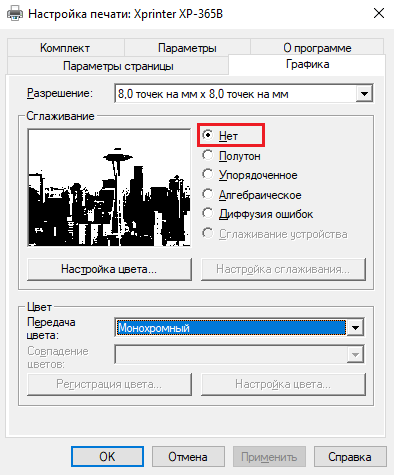
Путь до настройки может немного отличаться в зависимости от драйвера (Seagull, NiceLabel, родной Xprinter), но ключевое слово одно: Smoothing, Dithering, Сглаживание, Интерполяция. Всё это одна и та же проблема — отключайте смело.
Что делать, если волны остались после отключения сглаживания
Проверьте ещё три вещи:
- Правильно ли установлен рулон. Если бумага идёт криво или с перекосом, термоголовка прижимается неравномерно — кромки печати начинают «плясать». Снимите рулон, заправьте заново, проверьте, что направляющие прилегают к краям без зазора и без давления.
- Не перегрета ли термоголовка. При печати на максимальной плотности головка нагревается выше нормы и «плывёт». Снизьте плотность на 2–3 единицы, сделайте пробную печать.
- Не изношены ли резиновые валы. Ролики, которые прижимают бумагу к головке, со временем трескаются. Если на печати есть регулярные волны с одинаковым шагом — скорее всего, дело в вале. Замена у сервисника.
Бледная печать и серые штрихкоды
Этикетка выходит, но вместо чёрного — серый. Штрихкоды читаются с трудом, DataMatrix не сканируется. Три причины:
- Низкая плотность печати. Поднимите Density в драйвере на 2–3 единицы. Обычно этого хватает.
- Слишком высокая скорость. Если печатаете на 6 ips, попробуйте 4 ips. Головка успевает прогреть бумагу сильнее.
- Изношенная или грязная термоголовка. Если подняли плотность до максимума, а всё равно бледно — чистите головку (см. раздел ниже). Не помогло — меняйте, ресурс термоголовки обычно 25–50 км пробега.
Ещё один нюанс: термобумага имеет только одну чувствительную сторону. Если рулон поставили шиворот-навыворот, этикетки выйдут абсолютно чистыми или со слабым оттенком. Проверка простая — поцарапайте бумагу ногтём: чувствительная сторона темнеет от тепла трения.
Смещение и обрезание этикетки
Частая история на Xprinter XP-365B, TSC TDP-225 и подобных: печать наезжает на край, часть этикетки обрезается, а на следующей наклейке начинается с середины. Лечится калибровкой.
Как откалибровать принтер
Подробный разбор по моделям — в отдельной статье Калибровка термопринтера. Краткий порядок для большинства термопринтеров:
- Выключите принтер.
- Нажмите и удерживайте кнопку FEED (подачи).
- Включите принтер, не отпуская кнопку.
- Дождитесь, пока индикатор дважды мигнёт, отпустите кнопку.
- Принтер прогонит 2–3 пустые этикетки, измеряя расстояние между ними. Калибровка завершена.
Если после калибровки смещение сохраняется — проверьте в драйвере:
- Размер страницы точно совпадает с физическим размером этикетки (например, 58×40 мм, а не 58×43);
- Тип датчика выбран правильно: Gap sensor (передающий) — для обычных этикеток с зазорами, Black mark (отражающий) — для этикеток с чёрной меткой на подложке;
- Горизонтальное/вертикальное смещение (Horizontal / Vertical offset) стоит в 0 мм. Часто его сбивают, пытаясь «подвинуть» печать вручную.
Где найти настройки смещения и как их правильно применять
Калибровка через FEED исправляет «уплытие» от этикетки к этикетке, но не двигает уже корректно позиционированную печать. Если этикетка стабильно сдвинута на одно и то же расстояние — например, текст уехал на 2 мм вниз и на 1 мм вправо на каждой наклейке — нужен ручной offset в драйвере. Это разные параметры, не путайте их между собой.
Точный путь зависит от драйвера, но логика везде одинаковая: Свойства принтера → Настройки печати → вкладка с параметрами страницы или позиционирования. Ниже — конкретные пути для популярных драйверов:
| Драйвер | Где искать смещение | Названия параметров |
|---|---|---|
| Seagull (BarTender / общий драйвер для TSC, Godex, Zebra) | Настройки печати → вкладка Stock → раздел Media Settings → кнопка Position Adjustments… | Vertical Offset, Horizontal Offset |
| Родной драйвер Xprinter (XP-365B, XP-420B, XP-470B) | Настройки печати → вкладка Параметры страницы или Stock → блок Position | Horizontal Offset, Vertical Offset (в мм) |
| TSC Seagull (TDP-225, TE-200, TE-310) | Настройки печати → вкладка Stock → Position Adjustments | Vertical Offset, Horizontal Offset |
| Godex (DT4x, EZ-1100) | Настройки печати → вкладка Параметры страницы → блок Положение | Смещение по вертикали, Смещение по горизонтали |
| Zebra ZDesigner (GK420, ZD220) | Настройки печати → вкладка Advanced Setup → блок Position Adjustment | Top (вертикаль), Left Position (горизонталь) |
В большинстве драйверов значение задаётся в миллиметрах с шагом 0,1 мм. У некоторых (Zebra) — в точках или дюймах, тогда пересчёт: 1 мм ≈ 8 точек при 203 dpi и ≈ 12 точек при 300 dpi.
В какую сторону двигать
Логика знаков одинакова почти везде:
- Vertical offset положительный (+) — изображение сдвигается вниз по этикетке (по направлению подачи бумаги). Используйте, если печать наезжает на верхний край.
- Vertical offset отрицательный (−) — изображение поднимается вверх. Используйте, если этикетка обрезается снизу.
- Horizontal offset положительный (+) — сдвиг вправо. Если текст уезжает за левый край этикетки.
- Horizontal offset отрицательный (−) — сдвиг влево. Если печать упирается в правый край.
⚠ Не у всех драйверов поддерживаются отрицательные значения по горизонтали. У Xprinter, например, можно задать только положительный offset — для сдвига влево придётся менять размер страницы или физически переставлять направляющие рулона.
Как подобрать значение за один проход
- Напечатайте одну этикетку с текущими настройками (offset = 0).
- Линейкой измерьте, на сколько миллиметров печать сдвинута относительно края этикетки. Например, верхняя строка обрезана на 2 мм — значит, нужно опустить изображение на 2 мм вниз.
- Откройте Настройки печати, поставьте Vertical offset = +2 мм (или −2 мм, если в вашем драйвере знаки инвертированы — проверяется тестом).
- Нажмите Применить, напечатайте ещё одну этикетку. Если ушло в нужную сторону, но недостаточно — добавьте; если перелетело — уменьшите. Обычно хватает 2–3 итераций.
💡 Прежде чем крутить offset, сделайте калибровку через FEED. Если проблема в том, что принтер не знает зазор между этикетками, никакое смещение её не вылечит — будет уплывать всё сильнее с каждой наклейкой.
Пустые этикетки
Принтер пропускает бумагу, как будто печатает, но на выходе — белый лист. Варианты:
- Термобумага установлена не той стороной (самая частая причина). Переверните рулон.
- В драйвере выбран термотрансферный режим вместо прямого термо. Принтер ждёт риббон, которого нет. Переключите в Direct Thermal.
- Термоголовка вышла из строя. Печать пробной этикетки через служебное меню принтера тоже будет пустой — значит, дело в железе, не в софте.
Белые полосы на печати
На этикетке тонкие горизонтальные или вертикальные белые линии, которые не должны быть. Причина почти всегда одна: на термоголовке налип клей от подложки этикеток. Это нормальный процесс износа.
Как чистить термоголовку
- Выключите принтер и дайте головке остыть 3–5 минут.
- Откройте крышку, извлеките рулон.
- Смочите безворсовую салфетку изопропиловым спиртом 99% (не этанол, не водку — они оставляют разводы).
- Аккуратно протрите термоголовку — это тонкая керамическая полоска в верхней части. Движения — вдоль полоски, без нажима.
- Дайте высохнуть 1–2 минуты. Закройте крышку, заправьте рулон.
Частота: минимум раз в неделю при активной работе, или с каждой заменой рулона. Специальные чистящие карандаши для термоголовок продаются в магазинах расходников — удобнее салфеток.
«Лесенка» и пикселизация
Края букв, штрихкоды и DataMatrix выглядят ступенчатыми, с заметными «квадратиками». Виноваты обычно:
- Слишком высокая скорость печати — головка не успевает прогреть точки равномерно.
- Включённое сглаживание (снова!) — превращает чёткие линии в серую лесенку.
- Размытая картинка кода. Если код в PDF нарисован точной сеткой модулей и печатается в масштабе 100%, пикселизации нет. Если картинку прогнали через JPEG с низким разрешением или растянули — даже принтер 300 dpi не спасёт.
Решение: скорость пониже (3–4 ips), сглаживание — выкл, печатать в масштабе 100%. Barcode1 кладёт DataMatrix в PDF точной сеткой модулей, а EAN-13 — вектором, поэтому коды остаются чёткими.
Ключевые настройки драйвера
Чек-лист для любого термопринтера. Откройте Свойства принтера → Настройки печати, пройдитесь по всем вкладкам.
| Параметр | Где искать | Рекомендация |
|---|---|---|
| Плотность (Density) | Options / Параметры | ЭКО: 7–10, ТОП: 9–12 (из 15). Максимум не ставить. |
| Скорость (Speed) | Options / Параметры | 203 dpi: 4–5 ips; 300 dpi: 3–4 ips |
| Сглаживание (Smoothing / Dithering) | Графика / Graphics | Нет / None. Обязательно. |
| Тип датчика (Sensor) | Stock / Material | Gap — для этикеток с зазором. Black mark — с чёрной меткой. |
| Размер страницы | Page Setup | Точно как физический размер этикетки |
| Тип печати | Options | Direct Thermal — без риббона; Thermal Transfer — с риббоном |
| Offset (смещение) | Position | 0 мм по умолчанию, корректируйте только при явной проблеме |
Калибровка и уход за головкой
Короткий ритуал, который решает 70% внезапных проблем с печатью:
- После каждого нового рулона — калибровка через FEED. Рулоны от разных поставщиков имеют разные зазоры, и принтер должен их запомнить.
- Раз в неделю — чистка термоголовки изопропилом.
- Раз в месяц — чистка валов и датчиков (продуть сухим сжатым воздухом или почистить ватной палочкой с изопропилом).
- Раз в квартал — визуальный осмотр термоголовки. Если есть царапины, потёртости, сгоревшие точки — планируйте замену.
Ресурс термоголовки обычно 25–50 километров пробега (суммарная длина напечатанных этикеток). При работе 500 этикеток в день формата 58×40 мм это примерно 2–4 года непрерывной работы.
Как проверить, что всё хорошо
Перед отгрузкой партии тестируйте печать тремя способами:
- Сканер маркетплейса. Если у вас свой сканер — прогоните 3–5 случайных этикеток из партии, оба кода должны читаться с первого захода.
- Мобильное приложение «Честный Знак». Открыли, навели камеру на DataMatrix — если приложение тут же показывает информацию о товаре, всё в порядке. Если долго думает или не читает — код плохой, не отгружайте.
- Верификатор кодов по ГОСТ. Профессиональный прибор, показывает класс печати от A (идеал) до F (непригодно). Маркетплейс принимает не ниже C. Стоит от 60 тысяч, но для крупных продавцов окупается быстро.
Частые вопросы
Генерируем этикетки без пикселизации
Barcode1 не растягивает и не ужимает коды при подгонке макета: DataMatrix ложится точной сеткой модулей, EAN-13 — вектором. Вам остаётся только правильно настроить принтер.
Сделать этикеткуЕсли статья не помогла — заходите в наш Telegram-чат, покажем на вашем примере, что именно настроить. Читайте также: Совмещение этикеток ЧЗ и штрихкода на одной наклейке. Проверить настройки принтера удобно на своей этикетке — соберите её в редакторе этикеток и распечатайте пробный PDF.